
テキスト整理ガイド
意味を失わずにテキストの空行を削除する方法
コピーした文章、ログ、一覧、コードに不要な空白行が多いときは、目的に合った方法で整理します。すべての空行を消すのか、連続した空白だけを減らすのかを先に決めることが大切です。
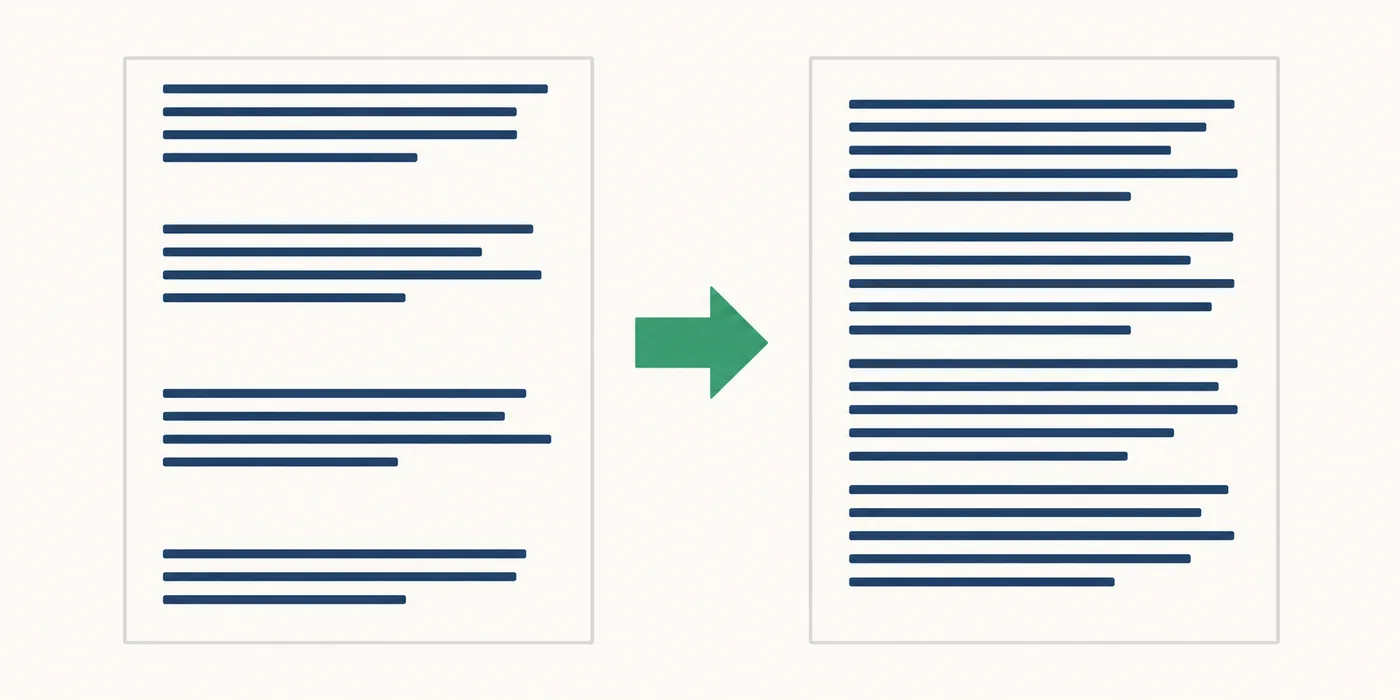
テキストの空行を安全に削除するには
テキストの空行を削除するときは、まず「空行」の定義を決めます。本当に空の行は文字を一つも含みません。一方、半角スペースやタブ、改行されない空白だけの行も画面では空に見えますが、単純な検索では残ることがあります。複数の環境から貼り付けた文章は改行コードをそろえてから、表示できる文字がない行だけを対象にします。
一度だけの整理なら、元の文章をコピーしてから、すべて削除する方法と連続した間隔を一つにまとめる方法を比べます。繰り返し処理する場合は、各行を調べる正規表現や小さなスクリプトを使うとルールを確認できます。段落の読みやすさに必要な一行分の間隔まで消すと、別の話題がつながるので注意してください。
- ID、メールアドレス、コード一覧、ログのように一行一項目にしたいデータはすべて削除します。
- 記事、メモ、Markdown、ドキュメントは連続した空行を一行にまとめます。
- コード片やテンプレートは、先頭と末尾だけを整え、内部の空行は残すことがあります。
空行と見なす行の種類
見た目だけでは判定できません。空白、タブ、Webページからコピーされた不可視文字などが入っていると、長さゼロの文字列だけを探すルールでは除外できません。空白だけの行も対象にするかを先に決めておくと、編集者やスクリプトによって結果が変わりません。
改行コードも結果に影響します。WindowsではCRLF、Unix系ではLFが一般的です。古いファイルにCRが混ざったり、貼り付けたデータが複数形式を含んだりする場合もあります。処理前に改行を統一すると、片方だけを削除して余計な空行を残す問題を防げます。
| 入力された行 | 見た目 | 推奨する扱い |
|---|---|---|
| 二つの改行の間に文字がない | 空行 | 全削除モードなら削除する。 |
| スペースやタブだけ | 空白行 | コピーしたデータの整理では空行として扱う。 |
| 段落を分ける一行 | 意図した間隔 | 読みやすさに必要なら一行残す。 |
| ゼロ幅文字などの不可視文字 | 空に見える | 文字を確認してから再処理する。 |
編集前に削除モードを選ぶ
「空行を削除する」という言葉は、三つの異なる結果を指します。先に結果を決めれば、段落の区切りまで消す失敗を防げます。ファイルを直接書き換えるコマンドを使うときは、必ず元のコピーを残してください。
| モード | 向いている用途 | 残るもの |
|---|---|---|
| すべて削除 | 値の一覧、インポート、詰めたログ | 内容のある行を元の順番で残す |
| 連続分を縮める | 記事、メモ、Markdown、説明書 | 内容の間に最大一行を残す |
| 端だけ整える | コード片、テンプレート、引用 | 内部の空行を残し、前後の余白だけ消す |
エディターと正規表現で空行を削除する
多くのコードエディターには、検索と置換の正規表現モードがあります。JavaScript形式のエディターでは、行頭、任意の空白、行末の改行をまとめて探すパターンが出発点になります。まず小さな選択範囲で一致を確認し、元に戻せる状態で実行してください。
連続した空行を一行にする場合は、改行のまとまりを探して必要な数の改行に置き換えます。LFだけを想定したパターンはCRLFで動作が変わるため、先に改行をそろえるか、エディター固有の改行トークンを使います。
検索:      ^\s*\n
置換:      (空欄)

連続した空行を一行にする場合:
検索:      (\r?\n){3,}
置換:      \n\n
正規表現を有効にし、一致箇所を確認してから選択範囲に適用します。繰り返し処理はシェルで行う
大きなテキストファイルや自動処理では、シェルコマンドのほうが結果を確認しやすく再利用できます。最初は新しい出力ファイルへ書き出し、元ファイルを残します。以下の例ではスペースとタブだけの行も空行として扱います。
最初のコマンドは空白以外の文字を含む行だけを残します。Unix系ではsedも使えます。これらは行の順番を保ちますが、Markdownの意味やコードの構文を解釈するものではありません。
grep -v '^[[:space:]]*$' input.txt > output.txt

# sedを使う方法
sed '/^[[:space:]]*$/d' input.txt > output.txt

# 連続した空行を一行に縮める
cat -s input.txt > output.txtPython と JavaScript で行をフィルターする
インポートやテストの一部として整理するなら、小さなスクリプトが便利です。入力を論理行に分け、trim後に空でない行だけを残し、次のシステムが期待する改行で結合します。空白のルールがコードに残るため、設定を見失いません。
Pythonの例は空白だけの行も除外します。JavaScriptの例はCRLFとCRをLFへ統一してからフィルターします。どちらも新しい文字列を返すので、削除数を記録し、元のファイルを置き換える前に承認できます。
# Python: 空行と空白だけの行を除外
cleaned = \"\n\".join(line for line in text.splitlines() if line.strip())

// JavaScript: 改行を統一してから除外
const normalized = text.replace(/\r\n/g, \"\n\").replace(/\r/g, \"\n\");
const cleaned = normalized.split(\"\n\").filter(line => line.trim() !== \"\").join(\"\n\");
件数だけでなく結果を確認する
処理後は、最初と最後の有効な行、行数、次の工程で必要な境界を確認します。データのインポートなら一行一項目が残っているか、Markdownならコードブロックと段落が保たれているかを見ます。ログではプレースホルダーだけの行を意味なく消していないか確認します。
空行が残る場合は、その行の文字を調べます。ゼロ幅スペース、ノーブレークスペース、フォームフィード、特殊なUnicode区切りは単純なパターンに一致しないことがあります。段落がつながったら元に戻し、連続分だけを縮めるモードに変更してください。別のシステムと件数が違う場合は、改行形式と末尾改行の扱いも確認します。
仕上げとして、元の文章と整理後の文章をLine Counterで数えます。行プレビューで空白だけの行を見つけ、Character Counterで見えない文字による差を確認できます。
- 前後の行数を比べ、削除した行数を記録する。
- コード、設定、データはdiffで確認し、見た目だけで判断しない。
- 読み手に必要な段落間の一行は残す。
- 環境をまたぐときは文字コードと改行形式を確認する。
安全な四つの手順
貼り付けた文章や別のシステムへ渡すファイルには、次の順番を使います。
- 1. コピーを作る強すぎる置換を戻せるように元の文章を保存します。
- 2. 空行を定義するスペース、タブ、ノーブレークスペース、混在した改行を対象にするか決めます。
- 3. モードを選ぶデータは全削除、文章は連続分の縮小、端だけなら前後の整理を選びます。
- 4. 確認して測るdiffと先頭・末尾を確認し、共有前に前後の行数を比べます。
ルールの参考資料
文字列の標準的な動作と、現在のエディターで使われる例を確認するための資料です。
- MDN: String.prototype.trim()JavaScriptが行の前後の空白をどのように除去するかを説明しています。
- Python: str.splitlines()Pythonが認識するテキストの行境界を一覧で確認できます。
- VS Codeの空行正規表現の議論改行モードと空白が置換結果に与える影響を示すコミュニティ例です。
空行削除に関するよくある質問
空行と空白行はどう違いますか?
空行は文字を含みません。空白行はスペースやタブなどの不可視文字を含むことがあります。trim後に空になる行を対象にし、行末の改行も一緒に処理すると安定します。
通常の行をつなげずに空行を削除するには?
すべての改行ではなく、表示できる文字がない行だけを対象にします。行フィルターや ^\s*\n のような正規表現なら、内容のある行の区切りは残せます。
記事の空行をすべて削除してもよいですか?
通常はおすすめしません。段落の間に一行残すと読みやすくなります。連続する三行以上の間隔だけを縮めるモードを使ってください。
正規表現を使っても空行が残るのはなぜですか?
タブ、ノーブレークスペース、CRLFとLFの混在、ゼロ幅文字が原因かもしれません。残った行の文字を確認し、改行を統一して行末まで一致させます。
CSVや一覧の空行を削除できますか?
受け取り側で空のレコードに意味がないなら可能です。コピーを作り、順番を保ち、diffまたは行数で確認してからインポートします。
スクリプトで安全にファイルを整理する方法は?
読み込み後に新しい出力を作り、入力と出力の行数を記録し、差分を確認してから元ファイルを置き換えます。
次の確認
整理後の行数を確認する
元の文章または整理後の文章をLine Counterに貼り付け、ブラウザー上で行の変化を確認できます。